
Выгрузка истории посещений
После этой статьи вы сможете сформировать и скачать автономную копию истории посещений пациента. Выгрузка создаётся для всех доступных посещений выбранного пациента, а не для одного открытого посещения.
Результат выгрузки — архив 7z с HTML-файлом и доступными изображениями из посещений. В HTML отражаются персональные и медицинские данные пациента, сведения о посещениях и связанных документах. После распаковки историю можно открыть вне МИС.
Используйте выгрузку только в исключительной ситуации, когда есть обоснованная служебная необходимость, и по принятому в клинике порядку. Не создавайте копии «на всякий случай»: для повседневной работы с историей посещений открывайте её в МИС.
Перед началом
- Откройте карточку выбранного пациента и перейдите на вкладку Посещения.
- Доступ к выгрузке назначается отдельно. Если рядом с кнопкой Создать отображается кнопка Выгрузить, действие вам доступно. Если кнопки нет, но выгрузка нужна для служебной задачи, обратитесь к администратору или сотруднику, который управляет доступом пользователей.
- Заранее определите разрешённое место хранения. Если выгрузку нужно передать, используйте получателя и способ передачи, разрешённые внутренними правилами клиники. Если вы не уверены, уточните порядок у ответственного сотрудника.
Начать выгрузку
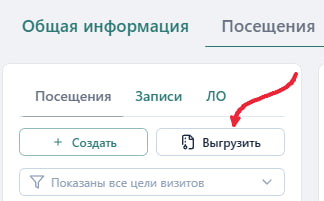
Кнопка Выгрузить находится на вкладке Посещения рядом с кнопкой Создать.
- Откройте карточку нужного пациента и перейдите на вкладку Посещения.
- В панели со списком посещений нажмите Выгрузить рядом с кнопкой Создать.
- В окне Выгрузка истории пациента проверьте ФИО пациента и прочитайте предупреждение о конфиденциальных данных.
- Если выгрузка действительно необходима и место хранения подготовлено, нажмите Начать выгрузку. Чтобы отказаться от операции, нажмите Отмена.
Формирование выполняется в фоне и может занять несколько минут. Окно можно закрыть: задание продолжит выполняться. Чтобы проверить результат, снова нажмите Выгрузить в карточке этого пациента — МИС покажет актуальное состояние последней выгрузки.
Состояния выгрузки
- Выгрузка ожидает запуска — задание принято и начнёт выполняться автоматически.
- Архив формируется — МИС собирает посещения и связанные медицинские данные.
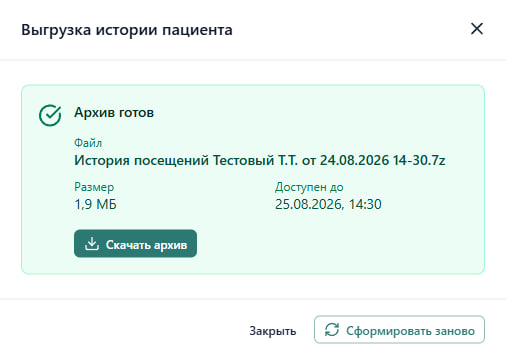
- Архив готов — файл можно скачать. В окне указаны имя, размер и дата, до которой он доступен.
- Не удалось сформировать архив — операция завершилась ошибкой. Прочитайте причину в окне и при необходимости нажмите Сформировать заново.
- Срок хранения архива истёк — временный файл удалён из МИС. Если копия всё ещё нужна, нажмите Сформировать заново.
Если связь с обновлением статуса временно прервалась, формирование не останавливается. Дождитесь восстановления соединения или перезагрузите страницу.
Скачать готовый архив
Когда формирование завершится, в окне появится состояние Архив готов, сведения о файле и срок его доступности.
- Дождитесь состояния Архив готов.
- Нажмите Скачать архив.
- Переместите архив из папки загрузок в разрешённое защищённое хранилище.
- Распакуйте архив и откройте файл
index.htmlв браузере.
Готовый архив доступен для скачивания в МИС в течение 24 часов после завершения формирования. Точная дата и время указаны в поле Доступен до. После этого МИС удаляет временный файл.
После выполнения служебной задачи удалите архив, распакованный HTML и связанные файлы из папки загрузок, временных каталогов и корзины, если внутренние правила клиники не требуют их дальнейшего хранения.
Дневной лимит
Количество выгрузок, которые один сотрудник может создать за календарный день, ограничено. Значение лимита задаётся в системных настройках клиники. Если лимит исчерпан, МИС укажет дату и время, после которых можно создать новую выгрузку. Технически неуспешная выгрузка дневной лимит не расходует.
Если выгрузка не выполняется
- Кнопки «Выгрузить» нет. Обновите страницу. Если кнопка не появилась, выгрузка недоступна для вашей учётной записи. Когда она необходима для служебной задачи, обратитесь к администратору или сотруднику, который управляет доступом пользователей.
- Появилось сообщение о недоступности действия или карточки пациента. Доступ мог измениться во время формирования. Самостоятельно проверять настройки учётной записи не нужно — обратитесь к администратору.
- Не удалось проверить состояние. Нажмите Повторить проверку. Не запускайте выгрузку из другой учётной записи.
- Дневной лимит исчерпан. Дождитесь времени, указанного в сообщении. При срочной служебной необходимости обратитесь к администратору.
- Формирование завершилось ошибкой. Возможные причины: не удалось собрать или сохранить архив, формирование заняло слишком много времени либо задание перестало обновляться. Нажмите Сформировать заново. Если ошибка повторяется, обратитесь в поддержку.
- Архив готов, но не скачивается. Повторите скачивание до истечения срока хранения. Если файл уже удалён или срок истёк, необходимо сформировать новый архив.