
Новая версия после отклонения ЕГИСЗ
После этой статьи вы сможете понять, когда нужна новая версия протокола, создать её и заново подписать и отправить документ в ЕГИСЗ.
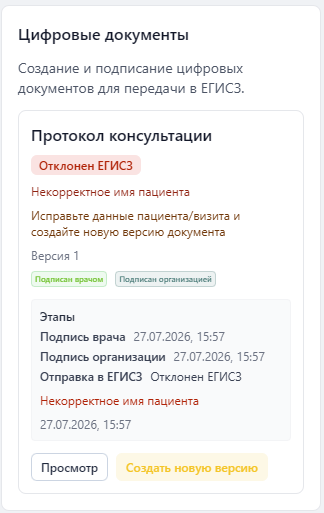
Новая версия нужна, когда ЕГИСЗ отклонил уже отправленный протокол. Система заменяет его новым документом из текущих данных. На экране сразу видна актуальная версия — без подписей, её нужно подписать и отправить заново. Старую запись обычно не показывают.
Это не то же самое, что отмена подписи: подпись можно снять только до первой отправки. После отклонения подписи не снимают — создают новую версию.
Когда создавать новую версию
Кнопка Создать новую версию появляется на посещении, если:
- статус документа — Отклонен ЕГИСЗ (иногда рядом видна Ошибка ЕГИСЗ);
- в блоке Цифровые документы есть подсказка: «Исправьте данные пациента/визита и создайте новую версию документа».
Не создавайте новую версию в таких случаях:
| Статус | Что делать |
|---|---|
| Автоперевыгрузка | Ждите. РЭМД сам повторяет выгрузку. Новая версия не нужна |
| В обработке | Ждите подтверждения или нажмите Обновить статус |
| Ошибка / Ошибка отправки | Повторите Отправить в ЕГИСЗ на странице подписания — это повтор той же подписанной версии |
| Готов к отправке / Подписан организацией | Документ ещё не отправляли. Если данные неверны, снимите подписи и исправьте их |
| Принят в ЕГИСЗ | Действий не требуется |
Пошаговая инструкция
- Прочитайте текст ошибки в блоке Цифровые документы или в раскрытой строке «+» на странице подписания.
- Исправьте данные пациента, врача или посещения. Сохраните карточки.
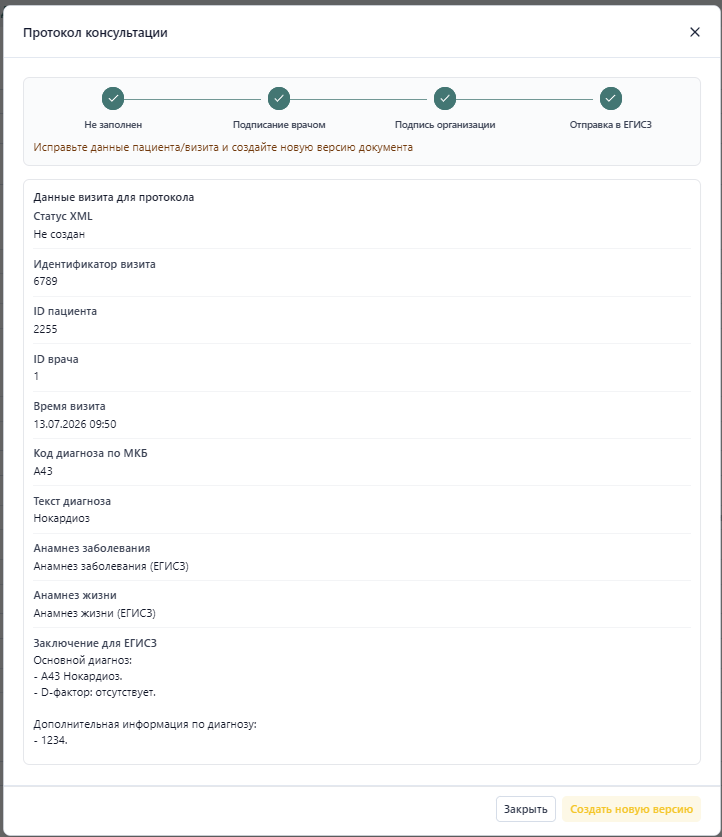
- На посещении в блоке Цифровые документы нажмите Создать новую версию. Ту же кнопку можно нажать в окне Протокол консультации.
- Дождитесь сообщения Создана новая версия документа.
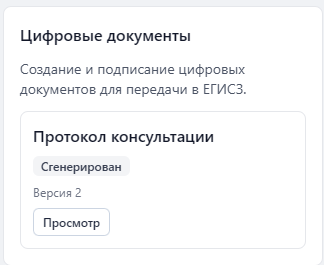
- Блок Цифровые документы сразу покажет актуальную версию: статус Сгенерирован, без меток «Подписан врачом» / «Подписан организацией». Рядом может быть номер, например Версия 2.
- Проверьте данные кнопкой Проверить данные или откройте протокол.
- Подпишите документ врачом.
- На странице подписания поставьте подпись организации и нажмите Отправить в ЕГИСЗ.
Что делает система
- Собирает новый протокол из текущих данных посещения и карточки пациента.
- На посещении и на странице подписания сразу открывается эта новая версия. Со статусом Существует новая версия вы почти не столкнётесь — он относится к заменённому документу и в интерфейсе обычно скрыт.
- Новую версию нужно подписать с нуля: сначала врач, затем организация.
- После обеих подписей отправка идёт как у обычного протокола.
Если кнопки нет
- Статус ещё не обновился — нажмите Обновить статус в цифровых документах или Обновить на странице подписания.
- Статус Автоперевыгрузка или В обработке — новая версия не предлагается.
- Пациент отмечен как Военный — создание и отправка документов в ЕГИСЗ недоступны.
- Если ошибка сохраняется и кнопки нет — передайте обращение через Обратную связь: пациент, дата посещения, текст статуса и скриншот без лишних персональных данных.
Готово, если
После «Создать новую версию» на экране виден новый протокол без подписей; он подписан врачом и организацией и отправлен в ЕГИСЗ.