
Страница «Подпись СЭМД документа»
После этой статьи вы сможете найти готовый СЭМД на странице подписания, поставить подпись организации и отправить документ в ЕГИСЗ.
Страница подписания предназначена для массовой работы с готовыми СЭМД: одна подпись врача (если не подписали на посещении), одна подпись организации и отправка в ЕГИСЗ.
Подпись врача доступна и на карточке посещения. Подпись организации и отправка в ЕГИСЗ — только на этой странице. XML формируется автоматически при первой подписи.
Как открыть: в меню системы выберите пункт ЕГИСЗ → откроется страница Подпись СЭМД документа.
На этой же странице можно снять подпись организации до отправки. Новую версию после отклонения ЕГИСЗ создают на посещении — см. Исправленная версия.
Фильтры и поиск документа
В верхней части страницы настройте фильтры:
| Фильтр | Назначение |
|---|---|
| Клиника | Площадка, на которой проходил приём |
| Кабинет | Конкретный кабинет (зависит от выбранной клиники) |
| Услуга | Например, Сколиоз |
| Врач | Врач, ведший приём |
| Только готовые к подписанию / отправке | Скрывает строки с ошибками валидации и уже завершённые документы |
Найдите в таблице строку с типом документа Протокол консультации и нужным пациентом.
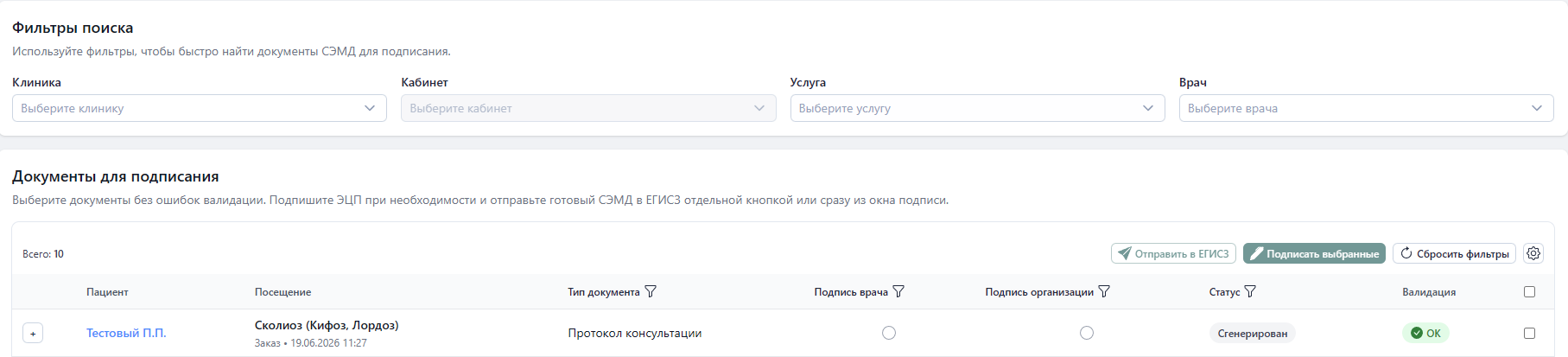
Таблица документов
| Колонка | Что означает |
|---|---|
| Пациент | Ссылка на карточку пациента |
| Посещение | Ссылка на посещение |
| Тип документа | Протокол консультации |
| Подпись врача | ✓ — подписано, ○ — не подписано |
| Подпись организации | ✓ — подписано, ○ — не подписано. Если подпись можно снять, под значком появляется кнопка Отменить |
| Статус | Текущий статус документа. После отправки может появиться кнопка Обновить |
| Валидация | ОК — можно подписывать и отправлять; число — количество ошибок |
| Чекбокс | Выбор документа для действия |
Разворот строки (+): нажмите «+» слева от строки, чтобы увидеть описание документа и список ошибок валидации. Описание подгружается при раскрытии строки. Если статус «Ошибка отправки», в раскрытой строке показывается текст ошибки ЕГИСЗ/РЭМД (тот же, что в подсказке к статусу). Ошибки валидации исправляются на карточке посещения или в карточке пациента.
Подпись врача
Если врач не подписал документ на посещении:
- Убедитесь, что колонка Валидация показывает ОК.
- Отметьте чекбокс у нужного документа.
- Нажмите Подписать выбранные.
- В окне Выберите сертификат для подписания отметьте Подпись врача.
- Выберите сертификат и нажмите Подписать.
Подпись организации
- Убедитесь, что в колонке Подпись врача стоит ✓.
- Отметьте чекбокс у документа.
- Нажмите Подписать выбранные.
- В окне сертификата отметьте Подпись организации.
- Выберите сертификат главного врача.
- Нажмите Подписать.
Отмена подписи организации
Если документ ещё не отправляли в ЕГИСЗ и нужно исправить данные или заново поставить подпись организации:
- В колонке Подпись организации нажмите Отменить.
- Дождитесь сообщения Подпись организации отменена.
- При необходимости врач снимет свою подпись на посещении, исправит данные и подпишет протокол заново.
- Снова поставьте подпись организации.
Подпись врача на этой странице не снимается. Полный порядок — в статье Отмена подписи врача и организации.

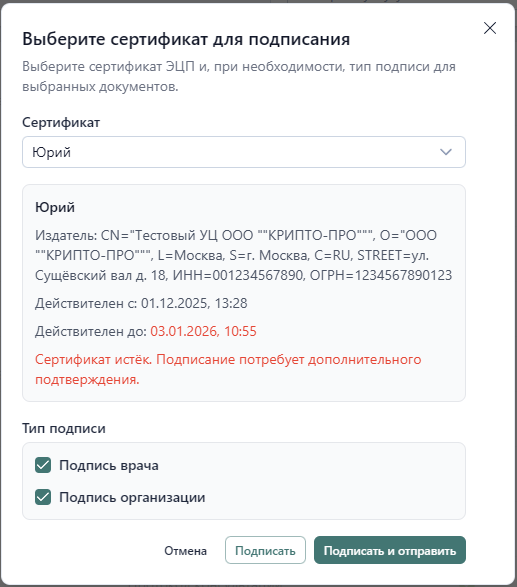
Подписать и отправить за один раз
Если обе подписи ещё не поставлены и у вас есть права на обе роли:
- Отметьте документ и нажмите Подписать выбранные.
- В окне сертификата отметьте Подпись врача и/или Подпись организации.
- Нажмите Подписать и отправить — система сохранит подписи и сразу отправит документ в ЕГИСЗ (если обе подписи готовы).
Если отправка не выполнялась при подписании, используйте отдельную кнопку (см. ниже).
Отправка в ЕГИСЗ
- Убедитесь, что обе подписи стоят (✓ в обеих колонках).
- Статус документа — Готов к отправке или Подписан организацией.
- Отметьте чекбокс у документа.
- Нажмите Отправить в ЕГИСЗ.
- Дождитесь завершения — на экране отобразится прогресс «Отправка X из Y…».
Результат:
- Успех — статус Отправлен или Успешно принят.
- Ошибка — статус Ошибка. Повторите отправку кнопкой Отправить в ЕГИСЗ. Если ошибка сохраняется — обратитесь к администратору.
- Отклонение — статус Отклонен ЕГИСЗ. Повторять ту же отправку нельзя: исправьте данные и создайте новую версию на посещении.

Массовое подписание нескольких документов
- Отфильтруйте список по клинике, врачу или услуге.
- Отметьте несколько документов чекбоксами (или «выбрать все»).
- Нажмите Подписать выбранные (N), где N — количество выбранных.
- Система последовательно подпишет каждый документ — на экране будет прогресс «Подписание документа X из Y…».
- По завершении появится сообщение с количеством успешно подписанных документов.
Готово, если
Документ подписан врачом и организацией, статус Отправлен, Успешно принят или Принят.