
Заполнение посещения и подготовка протокола
После этой статьи врач сможет заполнить блок протокола консультации на посещении, проверить данные и подготовить документ к подписанию и отправке в ЕГИСЗ.
XML протокола формируется автоматически при первой подписи — врачом или организацией. Отдельного шага «создать XML» не требуется.
Перед началом
Проверьте обязательные настройки: услуга Сколиоз, Протез НК или Протез ВК, допустимая цель посещения для этой услуги, дата не раньше 20.03.2026, заполнены данные пациента и поля протокола на посещении. Если в карточке пациента включена отметка Военный, создать и отправить документ в ЕГИСЗ нельзя.
Открытие посещения
- Откройте карточку пациента.
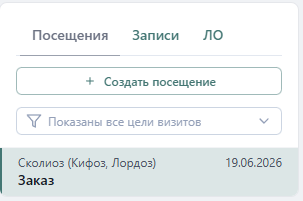
- Перейдите на вкладку Посещения.
- Откройте нужное посещение (услуга Сколиоз, Протез НК или Протез ВК, допустимая цель, дата не раньше 20.03.2026).
Заполнение блока «ЕГИСЗ: протокол консультации»
В центральной колонке посещения найдите блок ЕГИСЗ: протокол консультации и заполните:
- Анамнез заболевания — опишите историю текущего заболевания. При повторном посещении можно нажать Заполнить из предыдущего, чтобы скопировать данные с прошлого приёма.
- Анамнез жизни — укажите сопутствующие заболевания, аллергии, перенесённые операции и другую значимую информацию. Также доступно Заполнить из предыдущего.
- Заключение — итоговое заключение по результатам консультации. Можно нажать Сгенерировать заключение — система соберёт текст из диагноза, жалоб и рекомендаций на посещении. Если заключение уже написано вручную, генерация предложит заменить текст.
Также на посещении должен быть указан основной диагноз МКБ-10.
- Сохраните посещение — нажмите кнопку сохранения в верхней части карточки посещения.
Подготовка в блоке «Цифровые документы»
- Прокрутите посещение до блока Цифровые документы (подзаголовок: «Создание и подписание цифровых документов для передачи в ЕГИСЗ»).
- Найдите строку Протокол консультации.
- Посмотрите на статус и индикатор этапов:
- Не заполнен / Черновик — данные неполные.
- Сгенерирован — XML уже сформирован (обычно после первой подписи).
- Подпись врача — ожидается подпись врача.
- Подпись организации — ожидается подпись организации.
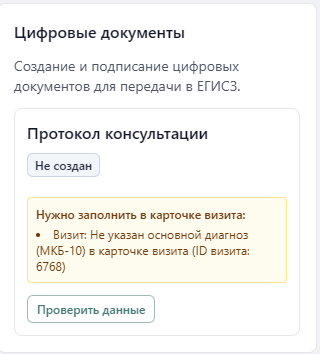
- Нажмите одну из кнопок:
- Проверить данные — если есть незаполненные поля (откроется окно со списком ошибок).
- Подписать протокол — если данные готовы; при первой подписи XML создаётся автоматически.
- Открыть — если документ уже сформирован и подписан частично.
- Создать новую версию — если ЕГИСЗ отклонил документ. Сначала исправьте данные, затем нажмите кнопку — см. Исправленная версия.
Модальное окно «Протокол консультации»
После нажатия откроется модальное окно Протокол консультации.
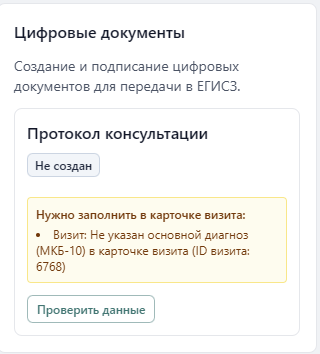
Если есть ошибки (жёлтый блок вверху):
- Прочитайте список под заголовком «Для генерации XML заполните в карточке посещения».
- Исправьте указанные поля на посещении или в карточке пациента.
- Сохраните посещение и снова нажмите Проверить данные.
Если ошибок нет:
- Просмотрите раздел Данные документа — предпросмотр полей, которые попадут в XML.
- Нажмите Подписать протокол, чтобы поставить подпись врача — XML сформируется автоматически.
- Либо передайте документ на страницу подписания, если подпись врача будет поставлена там.
- Если документ ещё не отправляли — снимите подписи и подпишите заново: XML соберётся из актуальных данных.
- Если ЕГИСЗ отклонил документ и видна кнопка Создать новую версию — исправьте данные и создайте новую версию.
Готово, если
Данные протокола заполнены, в блоке Цифровые документы нет ошибок валидации, документ готов к подписи врача.